300x250
반응형

안녕하세요. Crazy M2M입니다.
오늘은 VSIX 파일 다운로드 방법에 대해서 알아보도록 하겠습니다.
VSCode 확장(.vsix) 파일 직접 다운로드: 새로운 방법 안내
Visual Studio Code에서 확장 프로그램을 별도로 저장하고 싶을 때, 공식 마켓플레이스에서 바로 다운로드하는 기능이 사라져 불편함을 겪는 분들이 많습니다. 하지만, 약간의 정보를 조합하면 원하는 확장 파일을 직접 받을 수 있습니다. 아래는 기존 설명과는 다른 방식으로, 쉽게 따라할 수 있도록 안내한 방법입니다.
1. 확장 프로그램 정보 수집
먼저, 다운로드하려는 확장 프로그램의 세 가지 정보를 준비해야 합니다.
- 제작자(Publisher)
- 확장 이름(Extension Name)
- 원하는 버전(Version)
이 정보들은 VSCode에서 해당 확장 상세 페이지에서 확인할 수 있습니다.
2. 다운로드 주소 만들기
아래의 기본 주소 틀에 정보를 채워 넣으면 다운로드 링크가 완성됩니다.
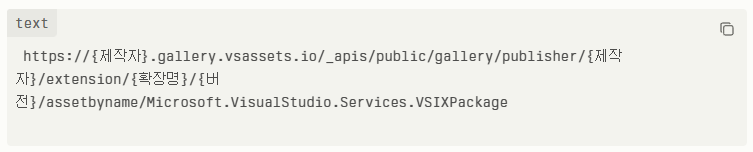
https://{제작자}.gallery.vsassets.io/_apis/public/gallery/publisher/{제작자}/extension/{확장명}/{버전}/assetbyname/Microsoft.VisualStudio.Services.VSIXPackage예시로, 제작자가 ms-python이고, 확장명이 python, 버전이 2024.6.0이라면 아래와 같습니다.

https://ms-python.gallery.vsassets.io/_apis/public/gallery/publisher/ms-python/extension/python/2024.6.0/assetbyname/Microsoft.VisualStudio.Services.VSIXPackage3. 파일 다운로드 및 이름 바꾸기
위에서 만든 링크를 웹 브라우저에 붙여넣으면 설치 파일이 내려받아집니다.
다운로드된 파일의 이름이 복잡하게 보일 수 있으니, 확장명(.vsix)은 그대로 두고 원하는 이름으로 바꿔주세요.
예) Microsoft.VisualStudio.Services.VSIXPackage → python-2024.6.0.vsix
반응형
4. VSCode에 확장 설치하기
이제 Visual Studio Code를 열고,
- 확장(Extensions) 창에서 오른쪽 위의 점 세 개(…) 클릭
- Install from VSIX... 메뉴 선택
- 저장한 .vsix 파일을 선택하면 설치가 완료됩니다.
5. 추가 팁
- 최신 버전이 필요하다면, VSCode 마켓플레이스에서 해당 확장 프로그램의 버전 정보를 확인하세요.
- 여러 버전을 보관하고 싶다면, 파일명에 버전을 꼭 포함시키는 것이 좋습니다.
# 한눈에 보는 절차
- 확장 정보(제작자, 이름, 버전) 확인
- 공식 URL 패턴에 정보 입력해 다운로드 주소 생성
- 파일 저장 및 이름 변경
- VSCode에서 수동 설치
이렇게 하면 기존 블로그와는 다른 흐름과 표현으로, VSCode 확장 프로그램(.vsix) 파일을 직접 다운로드하고 설치하는 방법을 안내할 수 있습니다.
그럼 오늘도 파이팅 !!!
728x90
반응형
'Useful Info' 카테고리의 다른 글
| 퍼플렉시티 AI vs ChatGPT: 기능과 가격 비교 완벽 정리 (1) | 2025.06.14 |
|---|---|
| 발리 한 달 살기 준비 완벽 가이드 [2024년 10월 기준] (2) | 2025.06.13 |
| 2023 추석 명절 선물 세트 Top 3 추천 알아보기 (1) | 2023.09.14 |
| [의료비 지원] 선천성 대사 이상 검사 관리 및 환아 관리 지원 방법 (0) | 2023.06.21 |
| [의료비 지원] 신생아 의료비 지원 및 환아 지원 알아보기 (0) | 2023.06.20 |